承認一覧
【承認情報を確認し承認する】
承認する情報を確認し、承認/否認します。
①システムメニュー画面右の承認一覧の「拡大」ボタンで承認一覧をメニュー表示します。
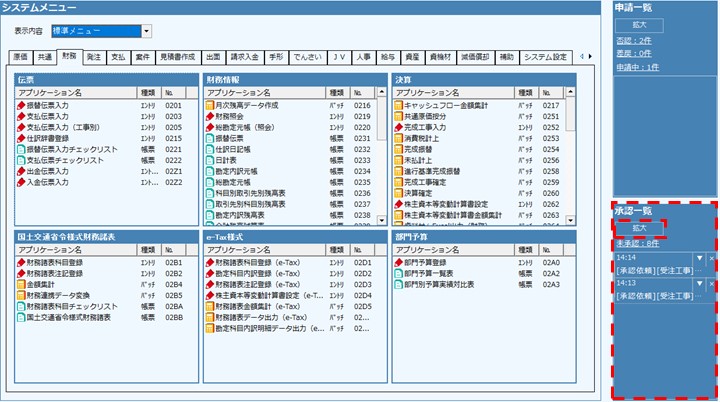
※システムメニュー画面右に承認一覧が表示されていない場合は、メニューバーから承認一覧を
表示してください。

承認する情報を検索し、承認/否認します。
〇下図は、電子承認システム(多段階)を購入しているユーザの承認一覧画面です。
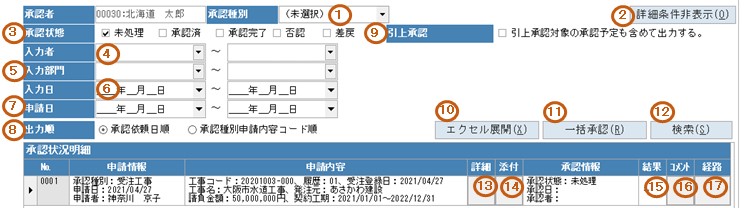
<入力項目>
1.検索対象の「承認種別」を選択します。
2.「承認種別」「承認状態」「引上承認」以外の条件項目の表示/非表示を切り替えます。
3.検索対象の「承認状態」を選択します。必須項目です。
※電子承認システム(多段階)を購入しているユーザと電子承認システム(1段階)を購入している
ユーザでは、選択する承認状態が違います。
・電子承認システム(多段階)を購入しているユーザの場合
未処理:承認者がまだ承認処理していない情報
承認済:承認者が承認処理を実施し、まだ最後の承認が完了していない情報
承認完了:最後まで承認が完了した情報
否認:否認された情報
差戻:差戻された情報
・電子承認システム(1段階)を購入しているユーザの場合
未承認:承認者がまだ承認処理していない情報
承認完了:承認者が承認処理を実施した情報
否認:否認された情報
4.検索対象の「入力者」を入力します。
5.検索対象の「入力部門」を入力します。
6.検索対象の「入力日付」を入力します。
7.検索対象の「申請日」を入力します。
8.明細の出力順を選択します。
9.チェックをすると、まだ自分の承認順ではない情報も、一覧に表示します。
表示された情報は引上承認(承認順が前の承認者を飛ばして承認)が可能です。
※電子承認システム(多段階)を購入しているユーザのみ表示されます。
10.画面に展開されている「承認状況明細」の詳細をエクセルに展開します。
11.「結果」を一括で承認に変更します。
12.条件に応じた検索を実施し、結果を「承認状況明細」に表示します。
13.入力時の画面を起動し個別に承認/否認します。
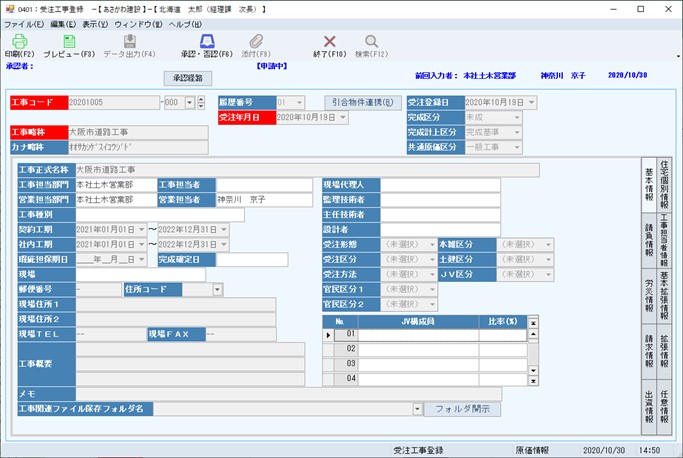
確認画面は修正できません。
ツールバーの「承認/否認」ボタンから承認/否認を行います。
ツールバーの「添付」ボタンから申請時の添付ファイルを確認します。
※20.と同じ画面です
画面上部の「承認経路」ボタンから全体の承認状況を確認します。
※23.と同じ画面です
※ツールバーの「承認・否認」ボタン、「添付」ボタン、画面上部の「承認経路ボタン」は
電子承認システム(多段階)を購入しているユーザのみ表示されます。
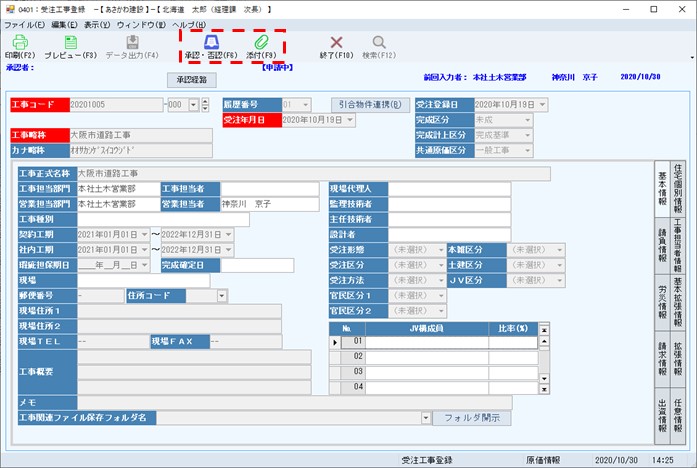
承認・否認ボタンをクリックすると承認情報入力画面が起動します。
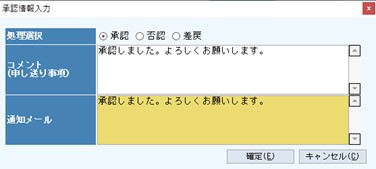
<入力項目>
14.処理を選択します。
15.承認時のコメントを入力します。
16.処理選択で「承認」を選択している場合、ファイルを最大99まで添付することが可能です。
5つ以上追加する場合は、各行の№を右クリックし、メニューから「追加」を選択します。
削除ボタンを押すことで、自分の承認順で添付したファイルの削除できます。
申請時、または自分の承認順より前の承認時の添付ファイルは削除できません。
起動ボタンを押すことで、添付ファイルを起動し確認できます。
処理選択で「否認」「差戻」を選択している場合、添付ファイル欄は表示されません。
17.通知メールの文章を入力します。
18.承認処理を実行します。
※処理選択で「承認」を選択して実行した場合、ファイルを添付できます。
処理選択で「否認」「差戻」を選択して実行した場合、「否認」「差戻」が行われる
までに承認者が添付したファイルは削除されます。
申請者が申請時に添付したファイルは削除されません。
19.承認処理を実行せずに、承認情報入力画面を閉じます。
<入力項目>
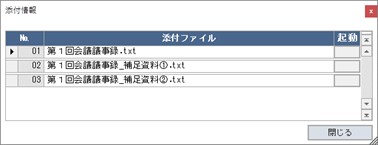
20.申請時、または自分の承認順より前の承認時の承認時の添付ファイルを確認します。
ファイルが添付されている場合、「添付」ボタンに「■」が表示されます。
起動ボタンを押すことで、添付ファイルを起動し確認できます。
※「添付」ボタンは、電子承認システム(多段階)を購入しているユーザのみ表示されます。
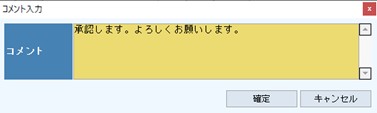
21.承認結果を変更します。
22.承認時のコメントを入力します。
※「コメント」ボタンは、電子承認システム(多段階)を購入しているユーザのみ表示されます。
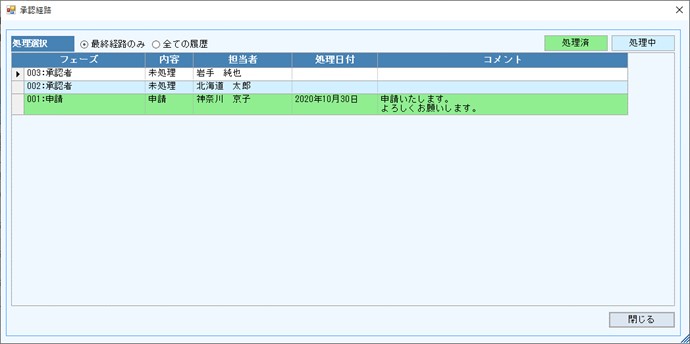
23.全体の承認状況を確認します。
申請時、または承認時にコメントが入力されている場合、「経路」ボタンに「■」が表示されます。
※「経路」ボタンは、電子承認システム(多段階)を購入しているユーザのみ表示されます。
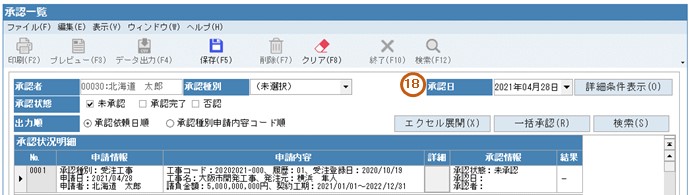
〇下図は、電子承認システム(1段階)を購入しているユーザの承認一覧画面です。

<入力項目>
24.承認を実施する際に設定する承認日を入力します。
※「承認日」は電子承認システム(1段階)を購入しているユーザのみ表示されます。
②保存します。
[ツールバー]
登録完了です。
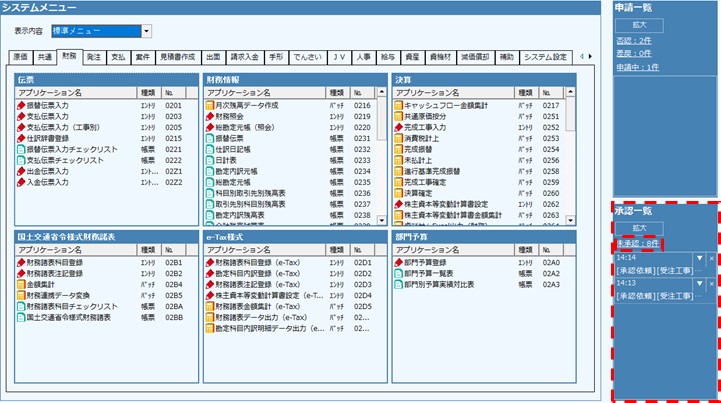
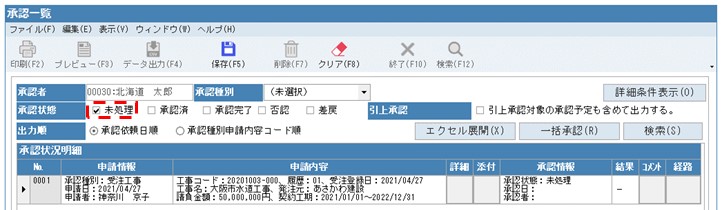
③システムメニュー画面右の承認一覧の「未承認件数」をクリックすると、未処理データ
(電子承認システム(1段階)を購入しているユーザの場合は未承認データ)を表示した
承認一覧をメニュー表示します。
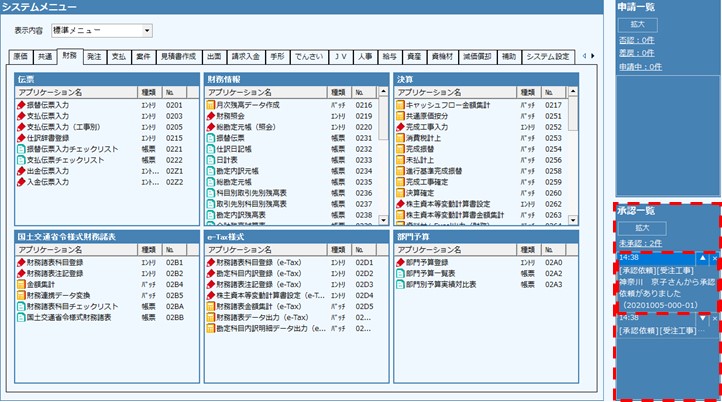
④システムメニュー画面右の承認一覧の通知メッセージをクリックすると、入力時の画面を起動します。
起動した画面では、承認・否認が可能です。(電子承認システム(多段階)を購入しているユーザのみ)
画面を起動後、又は×ボタンをクリックすることで該当データが通知欄から消えます。
※通知メッセージについて
通知メッセージは、承認者が最後にログオフをした日時以降に承認対象となったデータを表示します。
そのためログオフ以前に表示されている通知メッセージは、再ログイン時には表示されません。