賞与明細作成
【賞与の計算結果を社員単位で変更する】
賞与明細を社員毎に修正します。
システムメニューより〔給与情報〕の賞与グループの〔賞与明細作成〕を起動します。
①賞与明細作成条件を入力します。

<入力項目>
1.明細作成年月を入力します。必須項目です。
2.処理する計算グループを選択します。
〔計算基本情報設定〕にて、「給与体系別に締日・支払日を設定」をチェックしている場合に選択でき
ます。
3.条件が表示されていない場合は、ツールバーの実行をクリックします。
条件が表示されている場合、「前回の続き」を選択します。
(〔計算基本情報設定〕の明細作成処理方法の設定により動作が異なります。)
「新しく作成」は、〔給与マスタ登録〕で登録した給与マスタ情報を取得して計算します。
扶養親族情報等を再取得し、計算します。〔給与マスタ登録〕を変更して再計算する場合、「新しく作成」を
選択します。
「前回の続き」は、前回計算した際に保持している〔給与マスタ登録〕の内容で計算します。
扶養親族情報等は再取得されず、前回実行時と同じ値で計算します。過去の給与を再計算する場合や、来月の
給与計算用の〔給与マスタ登録〕に更新しいる場合に、「前回の続き」を選択します。
②実行します。
[ツールバー]

<入力項目>
4.ツールバーの実行ボタンをクリックします。
③社員コードを入力し、賞与明細を表示します。必要に応じて、変更します。
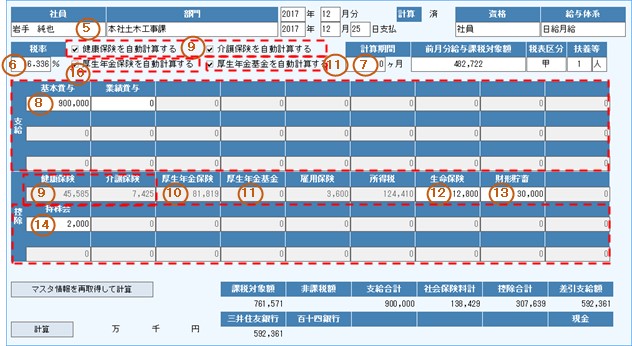
<入力項目>
5.社員コードを入力します。必須項目です。
6.〔給与マスタ登録〕の税表区分「指定税率」の社員の場合、入力します。
税表区分「甲」「乙」は、計算された税率が表示されています。
7.前月分給与課税対象額が表示されていない場合、(査定)計算期間を入力します。
前月分給与課税対象額が表示されている場合、入力不要です。
8.賞与の支給金額を入力します。
9.健康保険料、子ども・子育て支援金、介護保険料を変更する場合、上部の「健康保険を自動計算する」
「子ども・子育て支援金を自動計算する」「介護保険を自動計算する」のチェックをはずします。
チェックを外すと健保・支援金と介護保険の項目がクリックできるようになります。

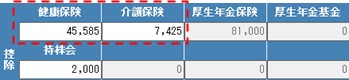
健保・支援金の金額欄をクリックすると、健康保険及び支援金入力画面が起動します。
個人負担、会社負担それぞれを入力します。
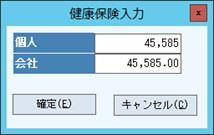
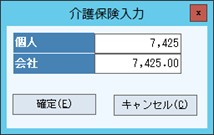
介護保険料を入力する場合も同様です。介護保険の金額欄をクリックすると、介護保険入力画面が起動します。
個人負担、会社負担それぞれを入力します。
10.厚生年金の保険料を変更する場合、上部の「厚生年金保険を自動計算する」のチェックをはずします。
厚生年金保険の項目がクリックできるようになります。


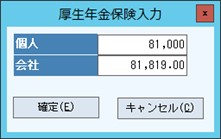
厚生年金の金額欄をクリックすると、厚生年金入力画面が起動します。
個人負担、会社負担それぞれを入力します。
11.厚生年金基金の保険料を変更する場合、上部の「厚生年金基金を自動計算する」のチェックを外します。
厚生年金基金の項目がクリックできるようになります。

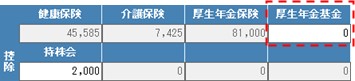
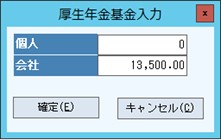
厚生年金基金の金額欄をクリックすると、厚生年金入力画面が起動します。
個人負担、会社負担それぞれを入力します。
12.雇用保険料を変更する場合、上部の「雇用保険を自動計算する」のチェックをはずします。チェックを
はずすと雇用保険の項目がクリックできるようになります。

雇用保険の金額欄をクリックすると、雇用保険入力画面が起動します。
個人負担、会社負担それぞれを入力します。

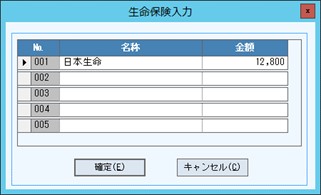
13.生命保険料を入力します。生命保険の金額欄をクリックすると、生命保険入力画面が起動します。
生命保険を選択し、金額を入力します。
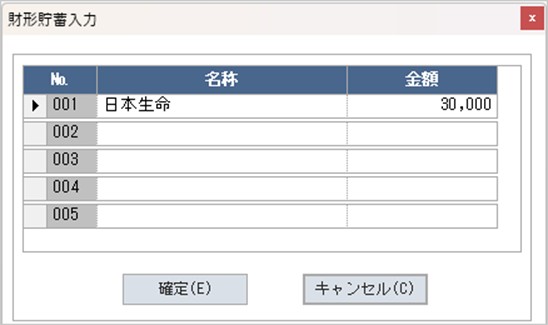
14.財形貯蓄の保険料を入力します。財形貯蓄の金額欄をクリックすると、財形貯蓄入力画面が起動します。
財形貯蓄の保険を選択し、金額を入力します。
15.控除金額を入力します。
④保存します。
[ツールバー]

<入力項目>
16.ツールバーの保存ボタンをクリックします。
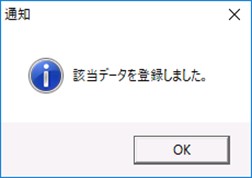
保存完了